

Foliate — настольная программа для чтения электронных книг в Linux. Она ориентирована не на редактирование документов и не на конвертацию форматов, а на сам процесс чтения: открыть книгу, настроить внешний вид текста, быстро перейти к нужной главе, оставить закладку, выделить фрагмент, добавить заметку, найти слово по всей книге, воспользоваться словарём, переводом или чтением вслух.
Главная особенность Foliate в том, что программа воспринимается именно как читалка, а не как менеджер коллекции. В ней есть библиотека, но она не перегружает пользователя карточками метаданных, серверными функциями и настройками конвертации. Для чтения EPUB, FB2, Mobipocket, Kindle-форматов, CBZ и PDF в Linux Foliate даёт прямой сценарий: пользователь открывает файл и сразу попадает в среду чтения с оглавлением, прогрессом, закладками, аннотациями и настройками отображения.
Foliate особенно уместен в среде GNOME и близких GTK-ориентированных рабочих окружениях. Интерфейс использует современные визуальные принципы Linux-приложений: header bar, боковую панель, компактные кнопки, скрывающиеся элементы управления и минимальное количество отвлекающих деталей. В обзоре программы важно не путать Foliate с Calibre: Calibre нужен для большой библиотеки, конвертации, правки метаданных и отправки книг на устройства, а Foliate удобен как программа для чтения электронных книг на рабочем столе Linux.
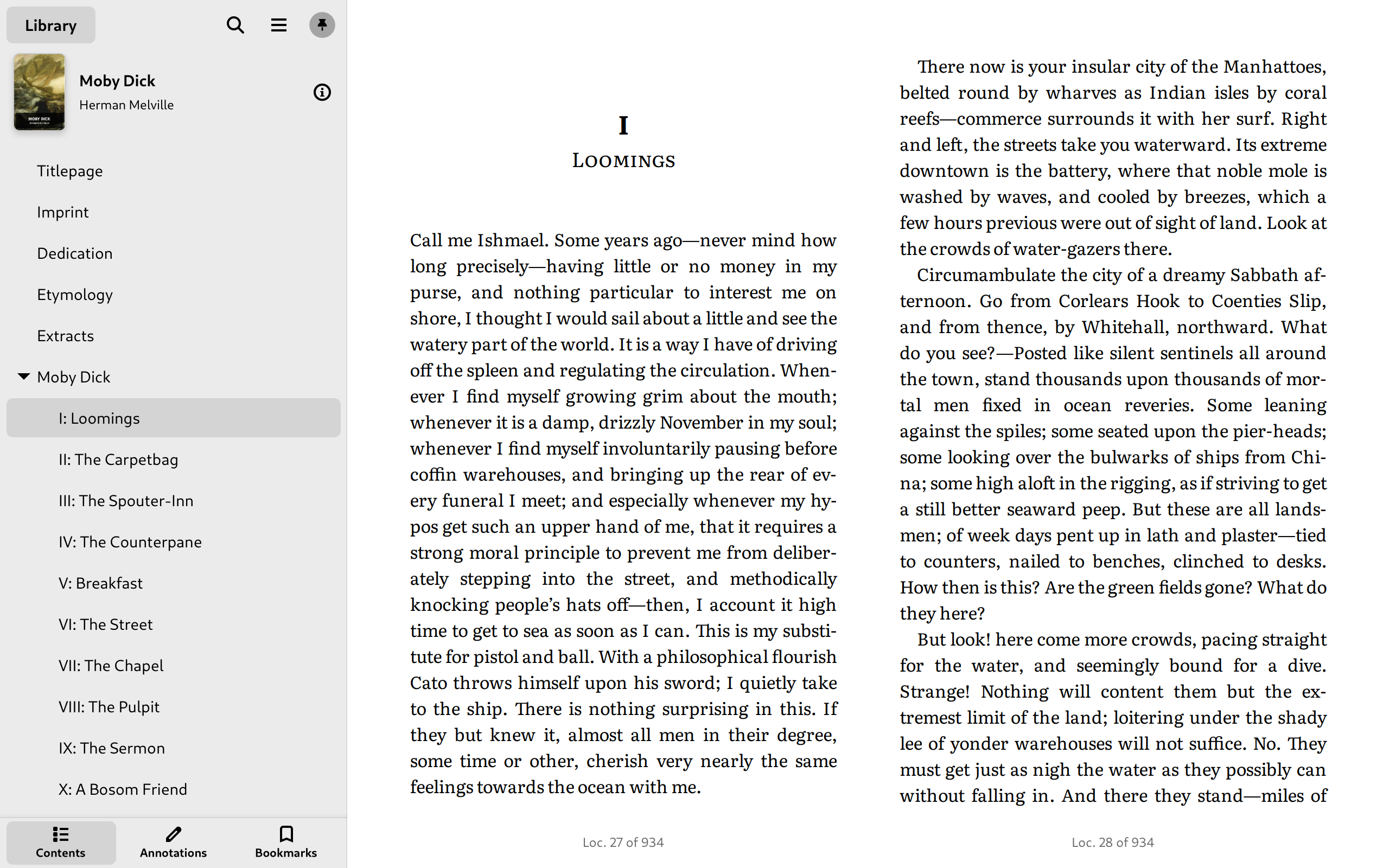
На скриншоте виден типичный рабочий сценарий Foliate: слева расположена боковая панель с оглавлением, снизу в этой панели находятся вкладки Contents, Annotations и Bookmarks, а основная область занята текстом книги. Внизу страницы отображается позиция чтения в виде Location, а в верхней панели доступны кнопка Library, поиск, меню и значок закладки.
Для каких задач нужна Foliate
Foliate закрывает повседневные задачи чтения электронных книг на Linux-компьютере. Программа подходит для художественной литературы, учебных материалов в EPUB и FB2, технических книг с оглавлением, текстов на иностранном языке, книг с заметками, а также для случаев, когда нужно быстро открыть Kindle-файл или CBZ-архив без отдельного устройства.
Основные задачи, которые решаются в Foliate:
чтение EPUB-книг с адаптацией текста под размер окна;
чтение FB2 и FB2 ZIP в привычном книжном режиме;
открытие Mobipocket и Kindle-файлов;
просмотр CBZ-архивов с комиксами и графическими изданиями;
открытие PDF-файлов в той же программе;
переключение между постраничным и прокручиваемым чтением;
чтение в светлой, тёмной, sepia и invert-схеме;
поиск фрагментов по тексту книги;
работа с оглавлением;
сохранение прогресса чтения;
добавление закладок;
выделение текста и добавление заметок;
быстрый переход к аннотациям;
словарный поиск через Wiktionary;
справочный просмотр через Wikipedia;
перевод выделенных фрагментов через Google Translate;
чтение текста вслух через Speech Dispatcher.
Foliate особенно хорошо подходит пользователю, который читает много EPUB и FB2, но не хочет держать для этого тяжёлую библиотечную систему. В Calibre сильнее управление коллекцией и конвертация, у Sumatra PDF фокус на Windows и быстром открытии разных документов, у STDU Viewer важнее универсальный просмотр технических форматов, а Foliate остаётся именно Linux-читалкой с упором на удобное чтение текста.
Краткие характеристики Foliate
| Параметр | Значение |
|---|---|
| Тип программы | Читалка электронных книг |
| Основная платформа | Linux |
| Интерфейс | GTK 4 и Adwaita в ветке 3.x |
| Лицензия | GPL-3.0-or-later |
| Модель распространения | Бесплатная программа с открытым исходным кодом |
| Основные форматы | EPUB, Mobipocket, Kindle, FB2, CBZ, PDF |
| Режимы чтения | Paginated mode и scrolled mode |
| Настройка текста | Шрифт, line-spacing, margins, color scheme |
| Цветовые режимы | Light, sepia, dark, invert |
| Навигация | Table of contents, progress slider, navigation history |
| Работа с заметками | Bookmarks, annotations, Add Note |
| Словари и перевод | Wiktionary, Wikipedia, Google Translate |
| Чтение вслух | Speech Dispatcher |
| Архитектуры во Flatpak-сборке | x86_64 и aarch64 |
| Назначение | Чтение книг на Linux без перегруженного интерфейса |
Foliate поддерживает EPUB, Mobipocket, Kindle, FB2, CBZ и PDF, работает в paginated и scrolled mode, позволяет настраивать шрифт и line-spacing, использовать light, sepia, dark и invert mode, перемещаться по progress slider with chapter marks, добавлять bookmarks и annotations, искать текст через find in book и быстро обращаться к словарю.
Интерфейс Foliate
Интерфейс Foliate устроен вокруг окна чтения. В верхней панели находятся элементы, которые нужны во время работы с книгой: кнопка Library для возврата к библиотеке, значок поиска, кнопка меню, значок закладки. Такой набор не перегружает рабочую область и не заставляет пользователя переходить по нескольким экранам ради базовых действий.
Центральная область окна занимает текст книги. В paginated mode Foliate показывает текст как страницы. При широкой рабочей области программа может отображать несколько колонок, чтобы строки не растягивались слишком сильно. В scrolled mode текст читается непрерывной лентой, как веб-страница. Такой режим удобен для учебных материалов, заметок, длинных глав и книг, где важнее плавная прокрутка, чем имитация бумажного разворота.
Слева открывается боковая панель. В ней расположены три важные вкладки:
Contents — оглавление книги;
Annotations — список выделений и заметок;
Bookmarks — сохранённые места в тексте.
В Foliate 3.x библиотека и просмотрщик книги объединены в одном окне. Оглавление, аннотации и закладки находятся в боковой панели, которая по умолчанию закреплена сбоку, но может быть свёрнута и показываться поверх содержимого. Кнопка Add Bookmark перенесена в header bar, а страница с закладкой получает визуальный ленточный индикатор.
Такое устройство интерфейса важно для длинного чтения. Пользователь не теряет контекст: слева видит структуру книги, справа читает текст, а заметки и закладки находятся в том же рабочем пространстве. В отличие от универсальных просмотрщиков документов, Foliate не делает PDF-панель, миниатюры страниц и инструменты разметки главным центром интерфейса. Программа ведёт пользователя через книгу, а не через набор страниц.
Библиотека книг
Библиотека Foliate предназначена для быстрого доступа к добавленным книгам и продолжения чтения. Она показывает книги как элементы коллекции и позволяет перейти из библиотеки прямо в просмотрщик. После открытия книга остаётся связанной с прогрессом чтения, закладками и заметками, поэтому пользователь возвращается к последнему месту без ручного поиска главы.
В версии 3.x библиотека и окно чтения объединены. Это меняет восприятие программы: пользователь не переключается между отдельным каталогом и отдельным просмотрщиком, а работает в одном окне. При большом списке книг библиотека подгружает дополнительные элементы при прокрутке, без отдельной кнопки загрузки следующих позиций.
Библиотека Foliate не заменяет Calibre. В ней нет акцента на массовое редактирование метаданных, конвертацию форматов, сервер библиотеки, отправку книг на ридеры и сложную каталогизацию. Её задача проще: хранить список книг, показывать прогресс и открывать нужный файл в удобной среде чтения. Для пользователя, которому нужно читать книги, а не обслуживать большую электронную коллекцию, такой подход уменьшает количество лишних действий.
Поддерживаемые форматы
Foliate работает с несколькими группами форматов. Для электронных книг с адаптивной вёрсткой особенно важны EPUB, FB2, Mobipocket и Kindle-форматы. Для графических изданий используется CBZ. PDF поддерживается, но этот формат отличается от EPUB и FB2 фиксированной страницей, поэтому его поведение в читалке отличается.
| Формат | Как используется в Foliate | Практический сценарий |
|---|---|---|
| EPUB | Основной формат для адаптивного текста | Художественная литература, учебные книги, книги с оглавлением |
| Mobipocket | Чтение файлов старого мобильного книжного формата | Открытие архивной коллекции MOBI |
| Kindle | Открытие Kindle-файлов без отдельного устройства | Чтение AZW/AZW3-книг на Linux |
| FB2 | Чтение FictionBook | Русскоязычные электронные библиотеки и художественная литература |
| CBZ | Просмотр архивов изображений | Комиксы, манга, графические журналы |
| Просмотр документов с фиксированной страницей | Инструкции, сканы, технические материалы |
EPUB и FB2 удобны в Foliate тем, что текст перестраивается под ширину окна, выбранный шрифт, интервал и поля. При изменении размера окна пользователь не получает горизонтальную прокрутку, а видит новый текстовый поток. PDF ведёт себя иначе: страница уже сверстана, поэтому программа показывает готовую страницу, а не пересобирает текст так же гибко, как в EPUB. Именно поэтому Foliate лучше раскрывается в роли EPUB reader и FB2-читалки, а для сложных PDF-документов с формами, печатями, подписями и развитой разметкой чаще выбирают PDF-ориентированные программы.
CBZ полезен для комиксов и графических изданий. Это архив изображений, поэтому качество чтения зависит от самих изображений: разрешения, соотношения сторон, контраста текста, порядка страниц и качества сканов. Foliate открывает CBZ в той же среде, где пользователь держит обычные книги, но настройки шрифта и межстрочного интервала к графическим страницам не применяются так же, как к EPUB.
Режимы чтения и настройка отображения
Foliate даёт два основных режима отображения: paginated mode и scrolled mode. В paginated mode пользователь перелистывает страницы, а в scrolled mode читает непрерывный поток текста. На практике это две разные привычки чтения.
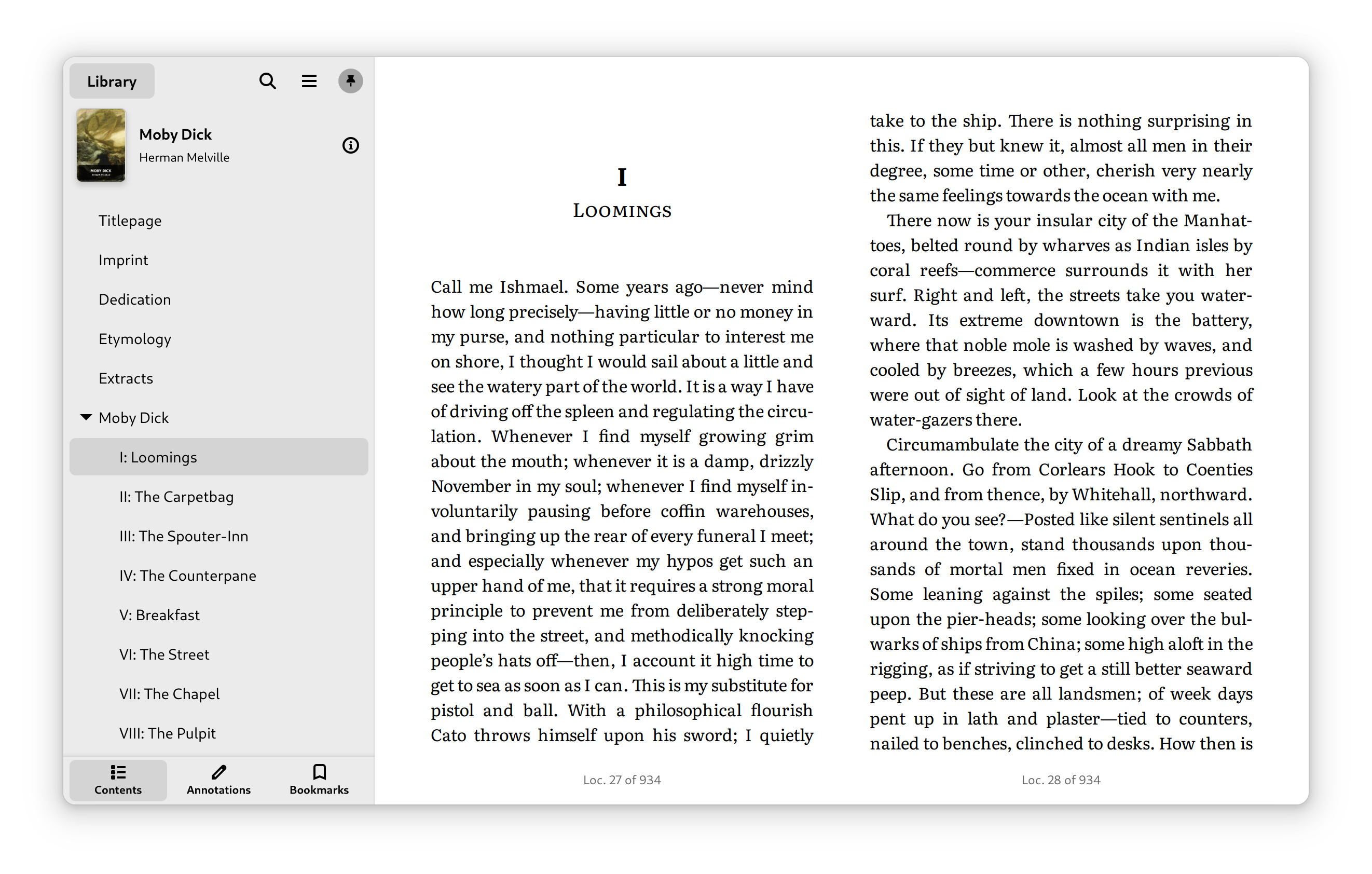
Paginated mode подходит для художественной литературы. Текст воспринимается как разворот: страница имеет начало и конец, прогресс ощущается физически, а строка не становится слишком длинной. Такой режим особенно удобен на широком мониторе или ноутбуке, где Foliate может показать две колонки и сохранить комфортную длину строки.
Scrolled mode удобен для учебных книг, справочников, длинных глав и материалов, где пользователь часто возвращается к предыдущему абзацу. Непрерывная прокрутка помогает читать без резкого перехода между страницами. Этот режим ближе к чтению статьи в браузере, но с книжными настройками шрифта, темы и полей.
Настройки отображения в Foliate работают на уровне чтения, а не на уровне редактирования книги. Пользователь меняет вид текста у себя на экране, но не переписывает файл. Для чтения это правильная модель: можно увеличить шрифт, изменить интервалы, выбрать тёмную тему или sepia, не портя исходную книгу.
В программе доступны:
выбор шрифта;
настройка line-spacing;
настройка margins;
light mode;
sepia mode;
dark mode;
invert mode;
пользовательские темы через JSON;
user stylesheet для собственного CSS;
настройка стандартных serif, sans-serif и monospace-шрифтов;
настройка минимального размера шрифта;
ограничение максимальной ширины и высоты области чтения.
Тёмная тема в Foliate полезна при вечернем чтении и работе в затемнённой комнате. На скриншоте видно, что панель оглавления, область книги и нижняя строка позиции чтения переходят в единую тёмную схему. При этом структура интерфейса сохраняется: Contents, Annotations и Bookmarks остаются на своих местах, а текст занимает основную часть окна.
Пользовательские темы Foliate задаются JSON-файлами. Для обычной установки они размещаются в ~/.config/com.github.johnfactotum.Foliate/themes/, для Flatpak — в ~/.var/app/com.github.johnfactotum.Foliate/config/com.github.johnfactotum.Foliate/themes/, для Snap — в ~/snap/foliate/current/.config/com.github.johnfactotum.Foliate/themes/. Пользовательский CSS хранится как user-stylesheet.css, а изменения такого файла применяются после перезапуска Foliate.
Навигация по книге
Навигация в Foliate строится вокруг оглавления, прогресса, истории переходов и поиска. Вкладка Contents показывает структуру книги: разделы, главы, вложенные пункты. Пользователь выбирает нужную главу в панели и сразу переходит к тексту. Это удобнее, чем листать файл вручную, особенно в больших EPUB и FB2.
Ползунок прогресса показывает движение по книге и содержит chapter marks. Такие отметки помогают понять, где заканчиваются главы и как далеко находится следующий крупный раздел. Для длинных книг Foliate использует Locations: книга делится на участки по 1500 байт, а такой счётчик даёт приблизительную позицию, которая меньше зависит от размера окна, чем обычные страницы. Для точного указания места в EPUB Foliate использует EPUB Canonical Fragment Identifiers.
В Foliate есть navigation history. Она нужна, когда пользователь переходит по оглавлению, сноске, внутренней ссылке или результату поиска, а затем возвращается назад. Для учебных книг и технических материалов это важно: можно открыть примечание, посмотреть ссылку, перейти к другой главе и вернуться к исходному фрагменту без ручного восстановления позиции.
В paginated mode работают жесты тачпада и сенсорного экрана. В ветке 3.x доступны 1:1 touchscreen и touchpad swipe gestures, а для перелистывания используется свайп. Поддержка mouse forward/backward buttons позволяет использовать боковые кнопки мыши для движения вперёд и назад.
Для клавиатурной навигации используются Space и Shift+Space для перелистывания страниц, а сочетание Ctrl+T открывает оглавление.
Практический сценарий выглядит так: пользователь открывает книгу, в Contents выбирает нужную главу, читает несколько страниц, через поиск находит термин, переходит к другому месту, а затем возвращается назад через историю. Foliate при этом сохраняет прогресс, поэтому после закрытия книги открытие начинается с последней позиции.
Закладки, аннотации и заметки
Закладки и аннотации — одна из сильных сторон Foliate для тех, кто не просто читает, а работает с текстом. Кнопка Add Bookmark находится в header bar, поэтому закладка добавляется без открытия отдельного меню. После добавления страница получает ленточный индикатор, а сама закладка появляется во вкладке Bookmarks.
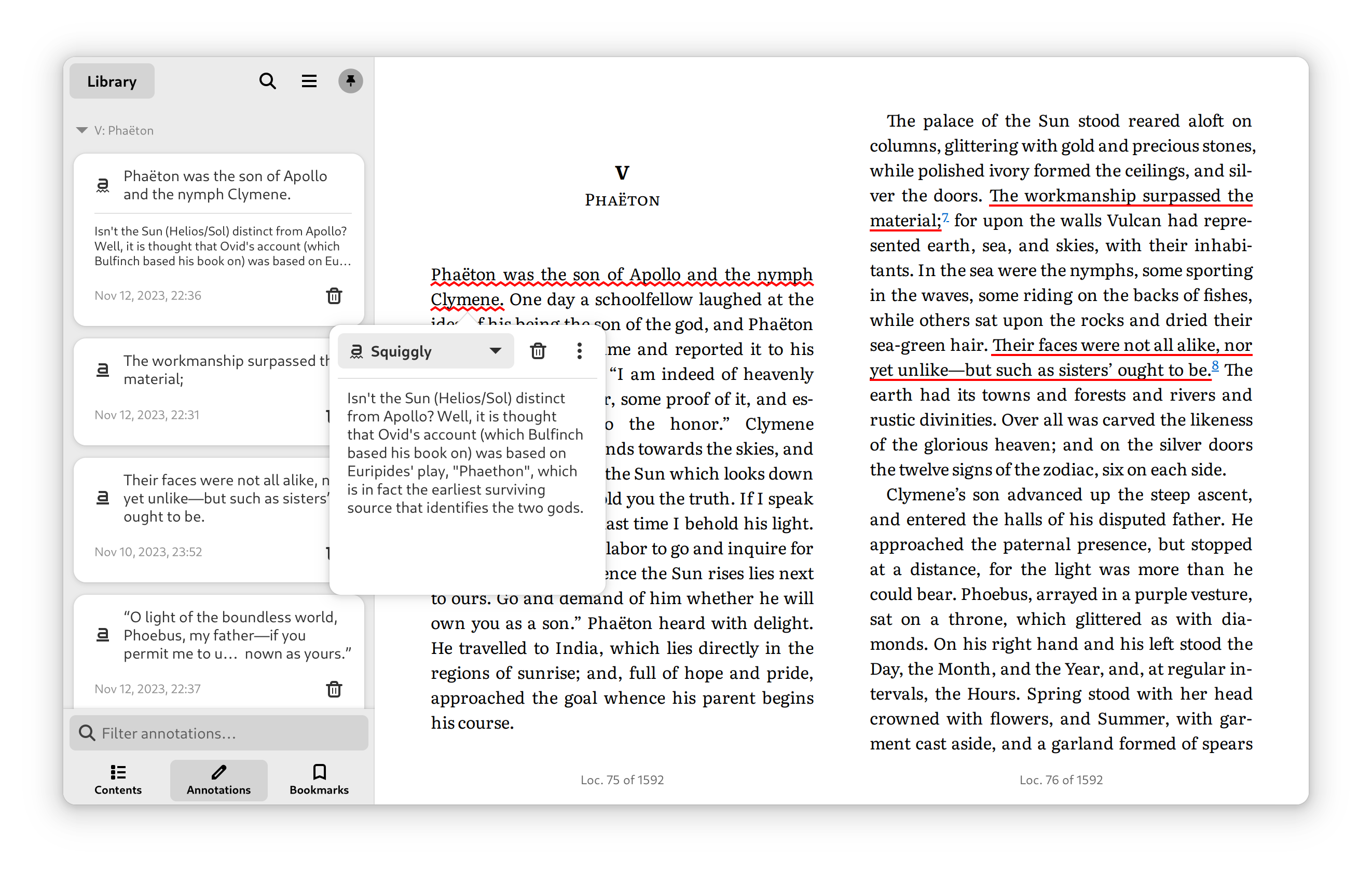
Аннотация создаётся через выделение текста. Пользователь выделяет фрагмент, выбирает тип разметки, при необходимости добавляет заметку через Add Note, после чего запись появляется во вкладке Annotations. Там видны сохранённые фрагменты, заметки и время создания. Такой подход удобен для конспектирования учебной литературы, пометок в художественной книге, работы с иностранным текстом и подготовки цитат.
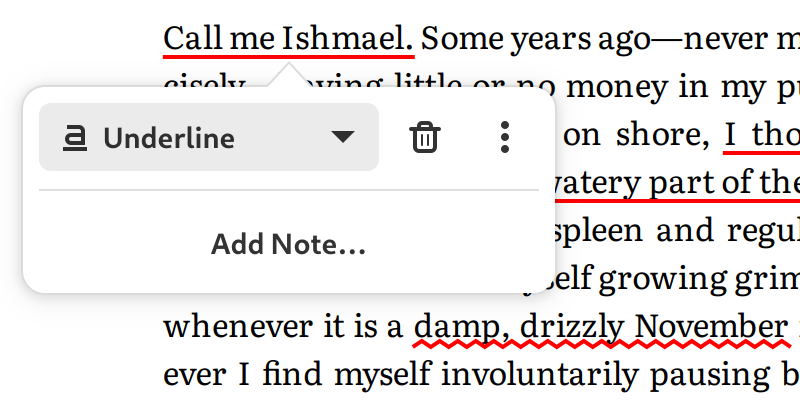
На скриншоте видна панель аннотации: выбран режим Underline, рядом находятся кнопка удаления и меню дополнительных действий, ниже расположена команда Add Note.... Такой интерфейс не уводит пользователя из книги: заметка создаётся прямо поверх текста, а выбранный фрагмент остаётся видимым.
На втором скриншоте показана вкладка Annotations: слева расположены карточки заметок, справа остаётся текст книги. В открытом всплывающем окне виден выделенный фрагмент и текст заметки. Это важное отличие Foliate от простого просмотрщика: пользователь не просто ставит закладку, а формирует набор фрагментов, к которым можно вернуться позже.
Прогресс чтения, закладки и аннотации сохраняются в JSON-файлах. Для обычной установки путь хранения — ~/.local/share/com.github.johnfactotum.Foliate, для Flatpak — ~/.var/app/com.github.johnfactotum.Foliate/data/com.github.johnfactotum.Foliate, для Snap — ~/snap/foliate/current/.local/share/com.github.johnfactotum.Foliate. Для каждой книги используется JSON-файл, названный по идентификатору книги; внутри хранятся lastLocation, annotations, bookmarks и metadata.
Такой способ хранения удобен для резервного копирования. Пользователь может сохранить каталог с JSON-файлами и перенести прогресс, закладки и заметки на другую систему. Для синхронизации достаточно инструмента, который копирует обычные файлы между компьютерами. Foliate не прячет заметки в закрытую базу, поэтому пользователь сохраняет контроль над своими читательскими данными.
При работе с Mobipocket и Kindle-файлами важно учитывать изменение архитектуры в ветке 3.x: Mobipocket и Kindle больше не извлекаются на диск, а обрабатываются в памяти; Mobipocket делится на секции по тегам
Поиск по книге
Поиск в Foliate нужен для точной работы с текстом. Пользователь открывает книгу, нажимает значок поиска в верхней панели, вводит слово или фразу и переходит к найденным местам. Для учебных книг это помогает быстро найти определение, имя, термин, дату или повторяющийся мотив. Для художественной литературы поиск полезен, когда нужно вернуться к сцене, персонажу или цитате.
В Foliate поиск связан с общей навигацией. Найденные результаты не существуют отдельно от книги: пользователь переходит к месту, видит его в контексте страницы, затем через оглавление или историю возвращается туда, откуда начал. В верхней части окна находится строка поиска для нахождения конкретных слов и предложений в книге.
Для книг с хорошо оформленным оглавлением оптимальна связка Contents и поиска. Сначала пользователь открывает нужную главу по структуре, затем уточняет место через поиск. Для книг без нормального оглавления поиск становится основным способом навигации, потому что позволяет найти конкретный фрагмент без долгого перелистывания.
Словари, Wikipedia, Google Translate и чтение вслух
Foliate подходит для чтения книг на иностранном языке. В программе есть быстрый словарный поиск, справочный просмотр и перевод выделенных фрагментов. Пользователь выделяет слово или фразу, после чего может использовать Wiktionary, Wikipedia или Google Translate. Такой набор особенно полезен в художественной литературе на английском, учебниках, статьях, исторических текстах и книгах с редкой лексикой.
На скриншоте показано всплывающее окно справки: выделенное слово открывает карточку с изображением и кратким описанием. Пользователь остаётся в книге, а не переключается в браузер для каждого термина. Это снижает количество отвлечений при чтении на иностранном языке.

Чтение вслух работает через Speech Dispatcher. Для него в системе должны быть установлены speech-dispatcher и голосовые модули, например espeak-ng. Запуск выполняется через кнопку Narration с иконкой наушников на панели навигации, которая появляется при наведении или касании нижней области. Альтернативный сценарий — выделить текст и выбрать Speak from Here в меню выделенного текста. Для остановки озвучивания всё равно используется Narration.
Foliate также учитывает EPUB Media Overlays. Если книга содержит встроенное аудио, кнопка Narration показывает элементы управления этим медиа, а обычный TTS в таком случае недоступен. Это важно для книг, где текст синхронизирован с готовой аудиодорожкой.
Для перевода и онлайн-справки Foliate использует сетевой доступ. В Flatpak-сборке разрешение network нужно для онлайн-словарей, энциклопедии и перевода. Разрешение на доступ к Speech Dispatcher нужно для соединения с сервером озвучивания на хост-системе.
Работа с разными типами книг
Foliate по-разному раскрывается в зависимости от типа файла. EPUB и FB2 дают наиболее книжное чтение: текст перестраивается, шрифт меняется, поля и интервалы подстраиваются под экран. PDF и CBZ ближе к просмотру готовых страниц или изображений.
Художественная литература в EPUB и FB2
Для художественной литературы удобно использовать paginated mode, светлую, sepia или dark-схему, комфортный шрифт и увеличенный line-spacing. В таком сценарии Foliate похож на настольный аналог электронной книги: текст занимает экран, элементы управления не мешают, а закладки и прогресс сохраняются автоматически.
EPUB хорошо подходит для книг с оглавлением, сносками, внутренними ссылками и корректной разметкой глав. Foliate поддерживает popup footnotes, auto-hyphenation, right-to-left text, vertical writing, fixed layout books и media overlays.
Учебная литература
В учебных материалах важны поиск, аннотации и быстрый возврат к фрагментам. Пользователь выделяет определения, добавляет заметки, ставит закладки на начало глав, ищет повторяющиеся термины и использует Wikipedia или перевод для незнакомых слов. В scrolled mode длинные главы читаются непрерывно, а в paginated mode проще фиксировать место чтения.
Книги на иностранном языке
Для иностранной литературы связка выделения, Wiktionary, Wikipedia и Google Translate делает Foliate удобным инструментом чтения без постоянного переключения между приложениями. Пользователь может выделить отдельное слово, посмотреть значение, затем выделить предложение и перевести его целиком. При необходимости текст озвучивается через Speech Dispatcher.
Комиксы и графические книги в CBZ
CBZ в Foliate нужен для комиксов, манги и графических материалов. В таком формате страница уже является изображением, поэтому настройки шрифта не меняют её содержимое. Здесь важны качество исходных изображений, разрешение и корректный порядок страниц. Foliate остаётся удобен тем, что CBZ открывается рядом с обычными книгами и сохраняется в одной библиотеке.
PDF-документы
PDF поддерживается, но Foliate не превращается в специализированный PDF-инструмент. В истории 3.0 поддержка PDF описана как experimental, а в 3.2 PDF-rendering стал быстрее и перестал быть размытым.
Для чтения простых PDF-книг Foliate подходит. Для сложных PDF-документов с формами, подписями, рецензированием, печатью, слоями и развитой разметкой лучше использовать PDF-ориентированный просмотрщик. На сайте freeexe.net для такой задачи есть страницы Adobe Acrobat Reader, Foxit Reader, Nitro PDF Reader, PDF-XChange Viewer и Sumatra PDF.
Системные требования
Foliate относится к Linux-программам. Приложение рассчитано на настольное использование, а Flatpak-сборка доступна для архитектур x86_64 и aarch64.
Для ветки 3.x важны компоненты современного Linux-стека:
| Компонент | Роль |
|---|---|
| Linux | Основная операционная система для Foliate |
| GTK 4 | Библиотека интерфейса |
| Adwaita / libadwaita | Современный стиль GNOME-приложений |
| WebKitGTK 6.0 | Отрисовка книжного содержимого |
| GJS | Запуск приложения на JavaScript в GNOME-стеке |
| Speech Dispatcher | Чтение текста вслух |
| Голосовые модули, например espeak-ng | Озвучивание текста |
| Flatpak-среда при Flatpak-установке | Изоляция приложения и разрешения |
| Tracker при библиотечном сценарии Flatpak | Получение расположения файлов из библиотечного режима |
Для Foliate 3.x используются GTK 4, WebKitGTK 6.0 и GJS. Для чтения вслух нужны Speech Dispatcher и голосовые модули.
Официальной нативной версии Foliate для Windows и macOS нет. Для Windows в качестве отдельного лёгкого просмотрщика электронных книг и PDF чаще рассматривают Sumatra PDF, а для большой книжной коллекции на разных настольных системах — Calibre. Для кроссплатформенного чтения также подходит FBReader: он работает на iOS, Android, Windows, Mac OS, Linux и Chrome OS, а среди форматов поддерживает ePub, fb2, mobi, HTML, RTF и plain text.
Как пользоваться Foliate
Foliate не требует сложной подготовки перед чтением. Рабочий процесс строится вокруг нескольких действий: открыть книгу, выбрать режим чтения, настроить отображение, использовать оглавление, добавить закладку, при необходимости выделить фрагмент и сохранить заметку.
Как открыть книгу и начать чтение
В обычном сценарии пользователь запускает Foliate, открывает библиотеку и выбирает книгу. Если книга уже добавлена, достаточно нажать на её карточку. Если это новый файл, он открывается через системный выбор файла или действие открытия из окружения Linux. После открытия Foliate показывает текст в выбранном режиме чтения, а слева доступна панель Contents.
Первый экран чтения стоит настроить под задачу:
открыть боковую панель;
проверить вкладку Contents;
выбрать нужную главу;
посмотреть нижнюю строку с Location;
открыть меню отображения;
выбрать paginated или scrolled mode;
настроить шрифт, интервалы и тему;
добавить закладку на место, с которого начинается чтение.
Если книга содержит корректное оглавление, Foliate сразу даёт удобную структуру. Если оглавление слабое или отсутствует, основным инструментом становится поиск по тексту.
Как настроить внешний вид книги
В Foliate настройки внешнего вида имеют практический смысл. Маленький шрифт, слишком длинная строка, слабый контраст или неподходящие поля быстро утомляют. Поэтому программу лучше настроить один раз под экран и привычку чтения.
Для художественной литературы хорошо работает такая схема:
paginated mode;
light, sepia или dark mode;
увеличенный line-spacing;
умеренные margins;
две колонки на широком экране;
Add Bookmark на начале текущей главы.
Для учебных материалов удобнее:
scrolled mode;
более плотный line-spacing;
открытая боковая панель;
активное использование поиска;
аннотации для определений;
закладки на начало разделов.
Для чтения ночью:
dark mode или invert mode;
увеличенный размер шрифта;
умеренная ширина текстового блока;
отключение лишних анимаций через reduce animation.
При чтении книг со сложной издательской вёрсткой помогает override publisher font. Пользователь сохраняет содержание книги, но заменяет неудобный встроенный шрифт на тот, который лучше читается на его экране.
Как поставить закладку
Закладка нужна, когда пользователь хочет вернуться к месту без выделения текста. В Foliate действие завязано на кнопку Add Bookmark в header bar.
Порядок действий:
открыть нужную страницу или позицию;
нажать Add Bookmark;
проверить ленточный индикатор на странице;
открыть вкладку Bookmarks;
убедиться, что место добавлено в список.
Закладки удобны для начала главы, важной сцены, места остановки перед перерывом и фрагмента, к которому нужно вернуться без комментария. Если нужно сохранить мысль, лучше использовать аннотацию с заметкой.
Как добавить аннотацию и заметку
Аннотация используется, когда нужно сохранить конкретный фрагмент текста. В Foliate пользователь выделяет текст прямо в области чтения, выбирает тип разметки и добавляет заметку.
Порядок действий:
выделить слово, предложение или абзац;
выбрать стиль выделения, например Underline;
нажать Add Note..., если к фрагменту нужен комментарий;
ввести текст заметки;
открыть Annotations;
проверить сохранённую запись.
Аннотации в Foliate подходят для учебных книг, статей, эссе, художественных цитат и иностранной литературы. В отличие от простой закладки, аннотация сохраняет сам выделенный текст. При повторном открытии книги пользователь видит разметку на странице и список всех заметок в боковой панели.
Как искать по книге
Поиск запускается значком лупы в верхней панели. Пользователь вводит слово или фразу, а Foliate показывает найденные места. Это удобно для книг без подробного оглавления и для повторного поиска уже встречавшегося термина.
Практическая последовательность:
открыть книгу;
нажать значок поиска;
ввести нужное слово или фразу;
перейти к найденному месту;
при необходимости оставить закладку или аннотацию;
вернуться назад через историю навигации.
Для учебной литературы поиск стоит использовать вместе с заметками. Найденный термин можно сразу выделить, добавить пояснение и потом открыть все такие фрагменты во вкладке Annotations.
Как использовать словарь и перевод
Словарь и перевод работают через выделение текста. Пользователь выделяет слово, а затем выбирает действие, связанное с Wiktionary, Wikipedia или Google Translate. Для одного слова удобен словарь, для имени, термина или исторического объекта — Wikipedia, для предложения или абзаца — Google Translate.
Такой сценарий особенно полезен при чтении на иностранном языке:
выделить незнакомое слово;
открыть словарную карточку;
при необходимости посмотреть справку в Wikipedia;
выделить целую фразу;
перевести её через Google Translate;
добавить заметку, если слово важно для дальнейшего чтения.

В Foliate translation tool запоминает последний target language и поддерживает фильтрацию языков, поэтому повторный перевод на один и тот же язык требует меньше ручных действий.
Как включить чтение вслух
Чтение вслух в Foliate работает через Speech Dispatcher. Для запуска используется кнопка Narration с иконкой наушников. Она находится на navbar, который появляется при наведении или касании нижней области. Второй способ — выделить текст и выбрать Speak from Here.
Последовательность:
убедиться, что в системе установлены Speech Dispatcher и голосовой модуль;
открыть книгу;
навести курсор или коснуться нижней области, чтобы появилась панель навигации;
нажать Narration;
использовать элементы управления озвучиванием;
для чтения с выбранного места выделить текст и нажать Speak from Here.
Озвучивание удобно для проверки произношения иностранного текста, фонового прослушивания отдельных фрагментов и чтения при зрительной усталости. Качество голоса зависит от установленного голосового модуля.
Плюсы и минусы Foliate
Плюсы
Foliate бесплатно распространяется и имеет открытый исходный код под GPL-3.0-or-later.
Программа сфокусирована на чтении электронных книг, поэтому интерфейс не перегружен функциями конвертации и обслуживания большой коллекции.
Поддерживаются EPUB, Mobipocket, Kindle, FB2, CBZ и PDF.
Есть paginated mode и scrolled mode для разных привычек чтения.
Пользователь настраивает шрифт, line-spacing, margins и color scheme.
Light, sepia, dark и invert mode позволяют читать при разном освещении.
Reading progress slider with chapter marks помогает ориентироваться в длинных книгах.
Contents, Annotations и Bookmarks находятся в одной боковой панели.
Add Bookmark вынесен в header bar.
Аннотации сохраняют выделенные фрагменты и заметки.
Прогресс, закладки и аннотации хранятся в JSON-файлах.
Есть find in book для точного поиска по тексту.
Доступны Wiktionary, Wikipedia и Google Translate.
Чтение вслух работает через Speech Dispatcher.
Программа поддерживает right-to-left text, vertical writing и fixed layout books.
В ветке 3.x Foliate перешёл на GTK 4 и Adwaita.
Mobipocket и Kindle-файлы в ветке 3.x обрабатываются в памяти без извлечения на диск.
Для Flatpak-сценария разрешения сетевых инструментов, Speech Dispatcher и Tracker описаны отдельно, а ненужные разрешения можно переопределить.
Минусы
Foliate ориентирован на Linux и не имеет нативных версий для Windows и macOS.
Программа не заменяет Calibre для конвертации форматов, редактирования метаданных, работы с устройствами и управления большой коллекцией.
PDF поддерживается, но Foliate не является специализированным PDF-редактором или профессиональным инструментом рецензирования PDF.
CBZ зависит от качества изображений внутри архива, а настройки шрифта не меняют графические страницы.
Для чтения вслух нужны Speech Dispatcher и голосовые модули в системе.
Онлайн-словарь, Wikipedia и Google Translate используют сетевой доступ.
Старые аннотации Mobipocket после архитектурных изменений ветки 3.x отображаются некорректно.
В Foliate 3.0 CBR, CBT и CB7 были удалены, а CBZ остался поддерживаемым.
OPDS и offline dictionaries отсутствовали в Foliate 3.0, а OPDS вернулся в 3.1.
Сравнение с аналогами
Foliate корректно сравнивать не с любым просмотрщиком документов, а с конкретными программами, которые закрывают похожие сценарии чтения. В таблице ниже программы сопоставлены по назначению, платформам, сильной стороне и ограничениям.
| Программа | Платформы | Сильная сторона | Ограничение | Когда выбирать |
|---|---|---|---|---|
| Foliate | Linux | Чтение EPUB, FB2, Kindle-форматов, CBZ и PDF в GNOME-ориентированном интерфейсе | Нет фокуса на конвертации и глубокой каталогизации | Нужна удобная читалка для Linux |
| Calibre | Windows, macOS, Linux | Управление библиотекой, конвертация, метаданные, встроенный редактор EPUB и Kindle-форматов | Интерфейс и набор функций избыточны для простого чтения | Большая коллекция, конвертация, работа с устройствами |
| FBReader | iOS, Android, Windows, Mac OS, Linux, Chrome OS | Кроссплатформенное чтение ePub, fb2, mobi, HTML, RTF и plain text | Другой подход к интерфейсу и библиотеке | Нужна одна читалка на разных устройствах |
| KOReader | Kindle, Kobo, PocketBook, Android, desktop Linux | Работа на e-ink и широкий набор форматов, включая EPUB, PDF, DjVu, XPS, CBZ, FB2, MOBI | Интерфейс рассчитан на пользователей, которым нужны детальные настройки | Нужна гибкая читалка для e-ink и Linux |
| Okular | Linux, Windows, macOS и другие системы | PDF, EPub, DjVu, изображения, CBR/CBZ и аннотации документов | Не является специализированной книжной средой в стиле Foliate | Нужны документы, PDF, аннотации и универсальный просмотр |
| Sumatra PDF | Windows | Быстрое открытие PDF, EPUB, MOBI, CBZ, CBR, DjVu, XPS, CHM | Windows-only | Нужен лёгкий просмотрщик на Windows |
| Icecream Ebook Reader | Windows | Отдельная программа для чтения электронных книг на Windows | Не Linux-ориентированная альтернатива Foliate | Нужна настольная читалка на Windows |
Calibre — выбор для тех, кто работает с коллекцией. У Calibre есть управление электронными книгами, система конвертации, встроенный редактор для EPUB и Kindle-форматов. Пользователь добавляет книгу, запускает преобразование и получает выходной файл на основе исходника. Foliate в этом сравнении проще: он не обслуживает библиотеку на таком уровне, зато быстрее приводит пользователя к чтению.
FBReader сильнее Foliate в кроссплатформенности. Он работает на iOS, Android, Windows, Mac OS, Linux и Chrome OS; среди форматов указаны ePubs, включая защищённые Readium LCP, fb2, mobi, HTML, RTF и plain text.
KOReader рассчитан на читателей, которым важны e-ink-устройства и глубокая настройка. Он работает на Kindle, Kobo, PocketBook, Android и desktop Linux, поддерживает EPUB, PDF, DjVu, XPS, CBT, CBZ, FB2, PDB, TXT, HTML, RTF, CHM, DOC, MOBI и ZIP.
Okular стоит выбирать для документов. Он поддерживает PDF, EPub, DjVU, MD, изображения, CBR и CBZ, а также имеет развитый интерфейс для управления документами и аннотациями.
Sumatra PDF полезен на Windows, когда нужна скорость и минимализм. Программа поддерживает PDF, EPUB, MOBI, CBZ, CBR, DjVu, XPS, CHM и распространённые форматы изображений, но не имеет версии для Linux или macOS.
Отзывы пользователей и профильных изданий
В профильных Linux-изданиях Foliate обычно оценивается как современная читалка для рабочего стола Linux. OMG! Ubuntu выделял Foliate среди eBook reader для Linux и отмечал настройку шрифта, размера, цвета, стиля, spacing, двухстраничный режим, continuous scrolling, поиск, заметки, закладки, словари, Wikipedia и Google Translate.
В отдельном материале о Foliate 3.0 OMG! Ubuntu акцентировал переход на GTK 4 и Adwaita, собственный parser и renderer, объединение библиотеки и просмотра в одном окне, перемещение Add Bookmark в header bar, новую боковую панель и поддержку Speech Dispatcher для text-to-speech.
It’s FOSS в обзоре Foliate выделял library view, оценку времени чтения, закладки, highlight, notes, экспорт или синхронизацию данных, Wiktionary, Wikipedia, two-page view, scroll view и темы. В материале о Foliate 3.0 издание отдельно рассматривало переработанный интерфейс, новую боковую панель, поиск сверху, улучшения paginated mode, рендеринга и progress slider.
В пользовательских обсуждениях Foliate обычно сравнивают с Calibre, KOReader и Okular. Читатели, которым нужны EPUB, PDF, MOBI или AZW3, highlighting и annotations, часто рассматривают Foliate рядом с KOReader, Okular и Calibre. Это хорошо показывает реальный контекст выбора: Foliate используют не как единственную программу для всех книжных задач, а как одну из Linux-читалок рядом с более универсальными и более специализированными решениями.
Усреднённая пользовательская оценка сводится к нескольким практическим выводам. Foliate ценят за чистый интерфейс, удобное чтение EPUB, тёмную тему, заметки, закладки и отсутствие лишних действий перед чтением. В качестве ограничений всплывают платформа Linux, различия между книжными форматами, зависимость функций озвучивания от Speech Dispatcher и то, что для конвертации или обслуживания большой библиотеки всё равно нужен Calibre.
Безопасность и приватность
EPUB — это набор HTML-файлов внутри ZIP-упаковки. Такие книги могут содержать JavaScript и внешние ресурсы. В Foliate JavaScript и внешние ресурсы блокируются. Для дополнительной защиты программа хорошо сочетается с изолированной средой, например Flatpak. В старых ветках 1.x и 2.x JavaScript можно было включить вручную, но такой режим небезопасен.
Flatpak-разрешения Foliate имеют конкретные функции:
| Разрешение | Зачем нужно |
|---|---|
--share=network | Онлайн-словарь, энциклопедия и перевод |
--filesystem=xdg-run/speech-dispatcher:ro | Подключение к Speech Dispatcher на хост-системе |
--add-policy=Tracker3.dbus:org.freedesktop.Tracker3.Miner.Files=tracker:Documents | Получение расположения файлов при открытии книг из библиотечного режима |
Эти разрешения являются дополнительными. Если пользователь не использует онлайн-перевод, словари, озвучивание или библиотечную интеграцию через Tracker, он может переопределить ненужные разрешения средствами Flatpak или через Flatseal.
Для приватности важна модель хранения заметок. Foliate сохраняет прогресс, закладки и аннотации локально в JSON-файлах. Программа не требует учётной записи для базового чтения и не привязывает заметки к закрытому облаку. Сетевые функции появляются только там, где пользователь обращается к онлайн-словарям, Wikipedia, Google Translate или OPDS-каталогам.
Для кого подходит Foliate
Foliate подходит пользователю Linux, который читает книги на компьютере и хочет отдельную программу без лишних функций вокруг конвертации и метаданных. Это хороший вариант для тех, кто держит книги в EPUB или FB2, делает заметки, читает на иностранном языке и пользуется тёмной темой.
Новичок в Linux
Новичку Foliate удобен тем, что программа не требует понимания библиотечных схем. Открытие книги, оглавление, поиск, закладки и настройка темы находятся в понятных местах. Пользователь начинает читать без предварительного создания каталога и настройки форматов.
Постоянный читатель EPUB и FB2
Для регулярного чтения Foliate даёт именно те функции, которые нужны каждый день: прогресс, закладки, аннотации, настройки шрифта и темы. EPUB и FB2 хорошо подходят для адаптивного текста, поэтому пользователь получает комфортное чтение на ноутбуке, большом мониторе и компактном Linux-планшете.
Студент и исследователь
Для учебных материалов полезны Annotations, Find in book, Contents и словарные инструменты. Студент может выделять определения, сохранять заметки, искать повторяющиеся термины и возвращаться к главам через оглавление. JSON-хранение заметок удобно для резервной копии перед переустановкой системы.
Пользователь, читающий иностранные книги
Wiktionary, Wikipedia, Google Translate и Speech Dispatcher делают Foliate практичным выбором для чтения на иностранном языке. Слово можно посмотреть в словаре, термин — в справке, фразу — перевести, а фрагмент — озвучить.
Пользователь GNOME
Foliate органично смотрится в GNOME-окружении благодаря GTK 4 и Adwaita. Header bar, боковая панель, скрывающиеся элементы управления и современная визуальная структура соответствуют привычкам пользователей GNOME-приложений.
Кому лучше выбрать другую программу
Foliate не стоит выбирать для каждой задачи с электронными книгами. У программы есть точная область применения, и в ряде сценариев практичнее взять другой инструмент.
| Задача | Лучше выбрать | Причина |
|---|---|---|
| Конвертация EPUB в MOBI, AZW3 или другие форматы | Calibre | У Calibre есть развитая система конвертации |
| Большая библиотека с метаданными и устройствами | Calibre | Каталогизация, метаданные и работа с устройствами сильнее |
| Сложная работа с PDF | Okular, Adobe Acrobat Reader, Foxit Reader | Больше функций для PDF-документов |
| Чтение на Windows | Sumatra PDF, FBReader, Icecream Ebook Reader | Foliate ориентирован на Linux |
| Одинаковая читалка на разных ОС | FBReader | Поддержка iOS, Android, Windows, Mac OS, Linux и Chrome OS |
| E-ink-устройства и глубокие настройки чтения | KOReader | KOReader работает на Kindle, Kobo, PocketBook и Android |
| Быстрое открытие PDF и EPUB на Windows | Sumatra PDF | Windows-only, лёгкий многоформатный просмотрщик |
Для внутренней перелинковки на сайте freeexe.net подходят страницы Calibre, FBReader, Cool Reader, Sumatra PDF, STDU Viewer, Icecream Ebook Reader, Adobe Acrobat Reader и Foxit Reader.
Типичные ошибки при использовании Foliate
Ожидать от Foliate функций Calibre
Foliate — программа для чтения. Она не должна заменять Calibre в задачах конвертации, редактирования метаданных, отправки книг на устройства и обслуживания крупной коллекции. Если пользователь ждёт именно этих функций, он выбирает не ту программу.
Читать PDF как EPUB
PDF сохраняет фиксированную страницу. В Foliate можно открыть PDF, но настройки шрифта и гибкая перестройка текста не работают так же, как в EPUB и FB2. Для простого чтения PDF подходит, для сложной работы с документом лучше PDF-ориентированный просмотрщик.
Не делать резервную копию заметок
Foliate хранит прогресс, закладки и аннотации локально. Это удобно, но ответственность за резервную копию остаётся на пользователе. Перед переустановкой системы стоит сохранить каталог данных Foliate, иначе заметки и прогресс будут потеряны вместе с пользовательским профилем.
Путать закладку и аннотацию
Закладка сохраняет место. Аннотация сохраняет фрагмент и заметку. Если нужно вернуться к началу главы, достаточно Add Bookmark. Если нужно сохранить мысль, цитату или пояснение, нужен выделенный фрагмент и Add Note....
Ожидать одинакового поведения всех форматов
EPUB, FB2, PDF и CBZ устроены по-разному. EPUB и FB2 перестраивают текст. PDF сохраняет страницу. CBZ показывает изображения. Один и тот же режим чтения не даёт одинакового результата во всех форматах.
Не установить компоненты для чтения вслух
Text-to-speech в Foliate работает через Speech Dispatcher. Без Speech Dispatcher и голосового модуля кнопка Narration не даст ожидаемого результата. Для полноценного озвучивания нужны системные компоненты.
Игнорировать разрешения Flatpak
Если Foliate установлен в изолированной среде, отдельные функции зависят от разрешений. Онлайн-перевод требует network, озвучивание требует доступа к Speech Dispatcher, библиотечный сценарий может использовать Tracker. Ненужные разрешения можно отключить, но отключение связанной функции изменит поведение программы.
Практические рекомендации по настройке
Для художественной литературы
Для романов и рассказов лучше использовать EPUB или FB2, paginated mode, sepia или dark mode, комфортный размер шрифта и умеренный line-spacing. Если монитор широкий, двухколоночное отображение уменьшит длину строки и сделает чтение ближе к книжному развороту. Закладки стоит ставить на начало главы или в местах, к которым нужно вернуться.
Для учебников
Учебные материалы удобнее читать с открытой боковой панелью. Вкладка Contents помогает двигаться по главам, Find in book находит термины, а Annotations сохраняет определения и собственные пояснения. Для длинных разделов scrolled mode часто удобнее paginated mode, потому что текст читается непрерывно.
Для книг на иностранном языке
Настройка начинается с readable-шрифта и увеличенного line-spacing. Для слов используется Wiktionary, для имён и терминов — Wikipedia, для предложений — Google Translate. Важные слова можно сохранять как аннотации с заметкой. Если нужно услышать произношение фрагмента, используется Speak from Here.
Для PDF
PDF лучше открывать в Foliate, когда нужно просто прочитать документ. Если требуется активная работа с разметкой PDF, сложными комментариями, формами или техническими чертежами, лучше использовать Okular, Adobe Acrobat Reader, Foxit Reader или другой PDF-инструмент.
Для CBZ
Перед чтением CBZ важно проверить качество исходных страниц. Если изображения слишком мелкие или не по порядку, Foliate отобразит именно такой архив. Для комиксов удобно использовать полноэкранное чтение и не тратить время на настройки шрифта, потому что текст уже встроен в изображения.
Для заметок и резервной копии
Пользователю, который активно ведёт аннотации, стоит регулярно сохранять каталог данных Foliate. Для обычной установки это ~/.local/share/com.github.johnfactotum.Foliate, для Flatpak — ~/.var/app/com.github.johnfactotum.Foliate/data/com.github.johnfactotum.Foliate, для Snap — ~/snap/foliate/current/.local/share/com.github.johnfactotum.Foliate.
Частые вопросы
Foliate работает на Windows?
Foliate ориентирован на Linux. Для Windows лучше рассмотреть Sumatra PDF, FBReader или Icecream Ebook Reader. Sumatra PDF поддерживает PDF, EPUB, MOBI, CBZ, CBR, DjVu, XPS, CHM и изображения, но является Windows-only.
Foliate открывает PDF?
Да, Foliate открывает PDF. В 3.0 поддержка PDF была experimental, а в 3.2 PDF-rendering стал быстрее и перестал быть размытым.
Foliate поддерживает FB2?
Да, Foliate поддерживает FB2. Программа также поддерживает EPUB, Mobipocket, Kindle, CBZ и PDF.
Можно ли делать заметки?
Да. Пользователь выделяет текст, выбирает тип разметки и использует Add Note.... Сохранённые заметки отображаются во вкладке Annotations.
Где хранятся закладки и прогресс?
Прогресс, закладки и аннотации хранятся в JSON-файлах. Для обычной установки используется ~/.local/share/com.github.johnfactotum.Foliate, для Flatpak — ~/.var/app/com.github.johnfactotum.Foliate/data/com.github.johnfactotum.Foliate, для Snap — ~/snap/foliate/current/.local/share/com.github.johnfactotum.Foliate.
Есть ли тёмная тема?
Да. Foliate поддерживает light, sepia, dark и invert mode.
Можно ли читать вслух?
Да. Чтение вслух работает через Speech Dispatcher. Для запуска используется кнопка Narration с иконкой наушников или команда Speak from Here для выделенного текста.
Чем Foliate отличается от Calibre?
Foliate сосредоточен на чтении. Calibre сосредоточен на управлении электронной библиотекой, конвертации, метаданных и редактировании книг. Для ежедневного чтения EPUB и FB2 на Linux Foliate проще, для коллекции и конвертации практичнее Calibre.
Какой формат лучше использовать в Foliate?
Для художественной литературы и учебных книг лучше EPUB или FB2, потому что текст перестраивается под окно и настройки чтения. Для комиксов подходит CBZ. PDF стоит использовать для документов с фиксированной страницей.
Итог
Foliate — удачная Linux-читалка для пользователя, которому важно читать книги, а не обслуживать сложную коллекцию. Программа открывает EPUB, Mobipocket, Kindle, FB2, CBZ и PDF, поддерживает paginated и scrolled mode, настраивает шрифт, интервалы, поля и цветовую схему, сохраняет прогресс, закладки и аннотации, даёт поиск по книге, словари, Wikipedia, Google Translate и чтение вслух через Speech Dispatcher.
Для чтения EPUB и FB2 в Linux Foliate выглядит наиболее логичным вариантом: интерфейс не отвлекает, Contents, Annotations и Bookmarks находятся рядом с текстом, а данные заметок лежат в обычных JSON-файлах. Для конвертации и большой библиотеки нужен Calibre. Для PDF-документов с развитой разметкой лучше Okular или специализированный PDF-просмотрщик. Для Windows-пользователя практичнее Sumatra PDF, FBReader или Icecream Ebook Reader. Для e-ink и тонкой настройки чтения стоит смотреть в сторону KOReader.
Foliate стоит выбирать, когда основная задача — комфортное чтение электронных книг на Linux с заметками, закладками, поиском, тёмной темой, переводом и аккуратным GNOME-ориентированным интерфейсом.
Список изменений
Ранний этап: фокус на EPUB и GTK-интерфейсе:
- Первые выпуски Foliate строились вокруг идеи простой Linux-читалки для EPUB. Программа использовала GJS и Epub.js, что отражало её первоначальную архитектуру: GTK-интерфейс, JavaScript-логика и внешний инструментальный слой для работы с электронными книгами. Уже в ранний период Foliate воспринимался как GTK-приложение для Linux-десктопов, ориентированное на чтение EPUB, MOBI, AZW, AZW3, CBR и CBZ, разные режимы чтения, настройку текста, темы, поиск, заметки, закладки и OPDS.
- Этот этап сформировал главное направление Foliate: сделать чтение на компьютере ближе к электронному ридеру, но оставить преимущества настольной системы — поиск, перевод, словари, заметки и копирование фрагментов.
Развитие ветки 2.x:
- Ветка 2.x закрепила Foliate как одну из заметных Linux-читалок. В этот период программа получила двухстраничный режим, scrolled view, настройку font, line-spacing, margins, темы, progress slider with chapter marks, bookmarks, annotations, find in book, Wiktionary, Wikipedia, Google Translate, touchpad gestures и text-to-speech.
- Именно на этом этапе Foliate стал восприниматься не просто как EPUB viewer, а как полноценная читалка для регулярного использования. Пользователю были доступны заметки, выделения, библиотека, поиск, словари и синхронизируемые пользовательские данные. При этом программа оставалась легче по сценарию, чем Calibre: открыть книгу и читать можно было без настройки коллекции.
Foliate 3.0: переход на GTK 4 и Adwaita:
- библиотека и просмотрщик объединены в одном окне;
- библиотека подгружает книги при прокрутке;
- Table of contents, annotations и bookmarks перенесены в боковую панель;
- боковая панель закрепляется сбоку или раскрывается поверх содержимого;
- Add Bookmark перенесён в header bar;
- страница с закладкой показывает ленточный индикатор;
- перелистывание касанием заменено свайпом;
- удалены skeuomorphic shadows;
- удалена experimental traditional titlebar option.
- программа больше не загружает весь файл в память;
- оглавление не загружается целиком при старте;
- Mobipocket и Kindle обрабатываются в памяти без извлечения на диск;
- Mobipocket делится на секции по ;
- невалидный XHTML обрабатывается как HTML;
- добавлена поддержка obfuscated fonts;
- добавлен user stylesheet;
- исправлены ошибки FB2;
- добавлена experimental support for PDF files;
- CBR, CBT и CB7 удалены, CBZ сохранён.
- paginated mode получил анимацию;
- добавлены 1:1 touchscreen и touchpad swipe gestures;
- paginated mode поддерживает больше двух колонок;
- поля стали относительными к viewport;
- появилась настройка max width и max height.
Foliate 3.1: OPDS и дополнительные настройки:
- Foliate 3.1 вернул OPDS-каталоги и добавил поддержку OPDS 2.0. Также появилась настройка override publisher font, настройка reduce animation, поддержка JPEG XL в CBZ, исправление получения файла через Tracker во Flatpak и исправление обработки отдельных дат.
- Для пользователя это означало возвращение книжных каталогов и больше контроля над тем, как книга выглядит. Override publisher font полезен, когда издательская таблица стилей делает чтение неудобным: пользователь выбирает собственный шрифт вместо того, который встроен в файл. Reduce animation нужен тем, кто не любит лишнее движение интерфейса или использует систему с ограниченной графической производительностью.
Foliate 3.2: перевод, PDF и навигация:
- Foliate 3.2 улучшил перевод: translation tool стал запоминать последний целевой язык и получил фильтрацию языков. PDF-rendering стал быстрее и перестал быть размытым. Fixed layout EPUB стал отображаться лучше. Выделение текста стало точнее: появилась возможность выделять текст на предыдущей странице. Больше одной колонки теперь показывается только в landscape-viewport, а для вертикального письма — в portrait.
- Для навигации важны два изменения: сочетание для table of contents стало Ctrl+T, а Space и Shift+Space добавлены для перелистывания страниц. Из библиотеки появилась возможность открыть книгу внешним приложением.
Foliate 3.3: GNOME 48 и улучшения управления:
- Foliate 3.3 обновлён под GNOME 48. В этой версии добавлена поддержка mouse forward/backward buttons, улучшен перенос текста в заголовках и обновлён стандартный стиль ссылок.
- Это не меняет общий сценарий чтения, но делает программу удобнее для пользователей мышей с боковыми кнопками и для книг с длинными заголовками. Такие изменения важны в ежедневном чтении: они не добавляют крупный новый раздел интерфейса, но уменьшают мелкие неудобства.


 *EXE — расширение исполняемого файла. Сайт является партнером проекта
Оставте свой отзыв о foliate